
सोशल संवाद / डेस्क : Laptop Security Tips: अगर आप अपने लैपटॉप की सुरक्षा को और मजबूत बनाना चाहते हैं, तो Windows का Picture Password फीचर आपके लिए बेहतरीन विकल्प हो सकता है। इस फीचर की मदद से आप किसी तस्वीर पर खास जेस्चर बनाकर लैपटॉप को अनलॉक कर सकते हैं। इससे आपका डिवाइस न सिर्फ ज्यादा सुरक्षित रहता है, बल्कि पासवर्ड याद रखने की परेशानी भी कम हो जाती है।
यह भी पढे : WhatsApp यूजर्स अलर्ट! Web और Desktop Version पर मंडरा रहा Malware Attack का खतरा, जानें कैसे रहें सुरक्षित
क्या है Picture Password?

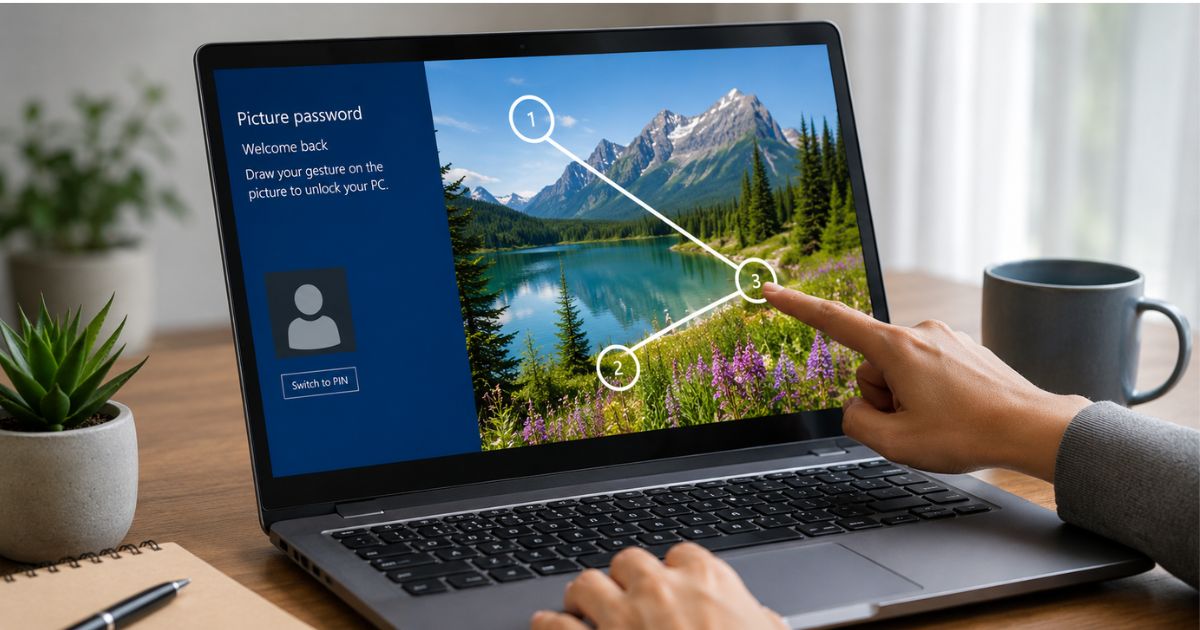
Picture Password, Windows का एक खास सिक्योरिटी फीचर है। इसमें पारंपरिक टेक्स्ट पासवर्ड की जगह यूजर अपनी पसंद की किसी भी तस्वीर का चयन करता है और उस पर तीन अलग-अलग Gesture, Tap या Circle बनाकर पासवर्ड सेट करता है। हर बार लॉगिन करते समय वही क्रम दोहराने पर ही लैपटॉप अनलॉक होता है।
Laptop में Picture Password कैसे सेट करें?
यदि आपका लैपटॉप Windows पर चलता है, तो इन आसान स्टेप्स को फॉलो करें:

- सबसे पहले Settings खोलें।
- अब Accounts विकल्प पर क्लिक करें।
- इसके बाद Sign-in Options में जाएं।
- यहां Picture Password का विकल्प चुनें।
- अपनी पसंद की कोई तस्वीर सिलेक्ट करें।
- तस्वीर पर अपनी पसंद के तीन Gesture, Tap या Circle बनाएं।
- इन्हें दोबारा दोहराकर कन्फर्म करें।
- अब आपका Picture Password सफलतापूर्वक सेट हो जाएगा।
Picture Password बनाते समय रखें इन बातों का ध्यान
सुरक्षा के लिए ऐसी तस्वीर चुनें जिसमें अलग-अलग स्थानों पर आसानी से जेस्चर बनाए जा सकें। बहुत आसान पैटर्न या सीधे-सीधे टैप का उपयोग न करें, क्योंकि इससे पासवर्ड का अनुमान लगाना आसान हो सकता है। साथ ही, Picture Password के अलावा एक PIN या सामान्य पासवर्ड भी सेट रखें, ताकि जरूरत पड़ने पर वैकल्पिक तरीके से लॉगिन किया जा सके।
क्यों है यह फीचर खास?
Picture Password पारंपरिक पासवर्ड की तुलना में अधिक सुविधाजनक और याद रखने में आसान हो सकता है। खासकर उन यूजर्स के लिए जो बार-बार पासवर्ड भूल जाते हैं। हालांकि, बेहतर सुरक्षा के लिए मजबूत जेस्चर चुनना और नियमित रूप से अपने डिवाइस की सुरक्षा सेटिंग्स अपडेट रखना जरूरी है।